
[ad_1]
نوشته و ویرایش شده توسط مجله ی مستطیل زرد
اپل امروز علاوه بر انتشار کردن ششمین بتای iOS ۱۸ ،iPadOS ۱۸ و macOS ۱۵ Sequoia، بتای دوم iOS ۱۸.۱ ،iPadOS ۱۸.۱ و macOS ۱۵.۱ Sequoia را نیز در اختیار گسترشدهندگان قرار داد. مسئلهی دیگر این که بتای چهارم عمومی iOS ۱۸ هم انتشار شده است.
تعداد بسیاری از تغییرات در iOS ۱۸.۱ با مقصد همگامسازی نسخههای آزمایشی ۰.۱ با نسخههای استاندارد صورت گرفته است.
آپدیتهای تازه در نسخههای استاندارد، با تغییراتی در اپلیکیشن Photos و Safari همراه می بود؛ درحالی که تمرکز بهروزرسانیهای iOS ۱۸ نهاییکردن ویژگیها و آمادهسازی آن برای اراعهی نهایی است.
بازطراحی اپلیکیشن Photos در iOS ۱۸.۱
Apple
بازطراحی اپلیکیشن Photos در iOS ۱۸ مورد استقبال برخی از کاربران قرار نگرفت، به این علت اپل پیش از اراعهی نهایی، آن را سادهتر کرد. طراحی کلی یکپارچه باقی ماند، اما اپل برای افت سردرگمی و تکرار، اسلایدر پایین صفحه را حذف کرد. این تغییرات در آپدیت هفتهی قبل در نسخهی استاندارد iOS ۱۸ معارفه شد و اکنون به iOS ۱۸.۱ نیز راه یافته است.
در نسخههای قبلی iOS ۱۸، با کشیدن انگشت به سمت چپ و راست در اپلیکیشن Photos میتوانستید به Collections دسترسی اشکار کنید. اکنون برای دسترسی به این قسمت باید از نمای مهم Library به پایین اسکرول کنید. Collections شامل آلبومهای سفارشی و محتویاتی میبشود که پیش از این در قسمت For You قرار داشت. محتوای مذکور شامل تصاویر و ویدیوهای برجسته، موارد دلخواه، خاطرات و موارد دیگر است.
کتابخانهی عکس (Photo Library) اکنون تصاویر بیشتری را در یک نمای شبکهای به نمایش میگذارد. این چنین اپل بهصورت پیشفکر آلبومها را به سمت بالا منتقل کرده است تا دسترسی کاربران به آنها آسانتر بشود. محتوای Recently Saved با قسمت Recent Days ادغام و به همین علت یافتن آن نیز سادهتر شده است.
قابلیت کنترل حواسپرتی در سافاری در iOS ۱۸.۱
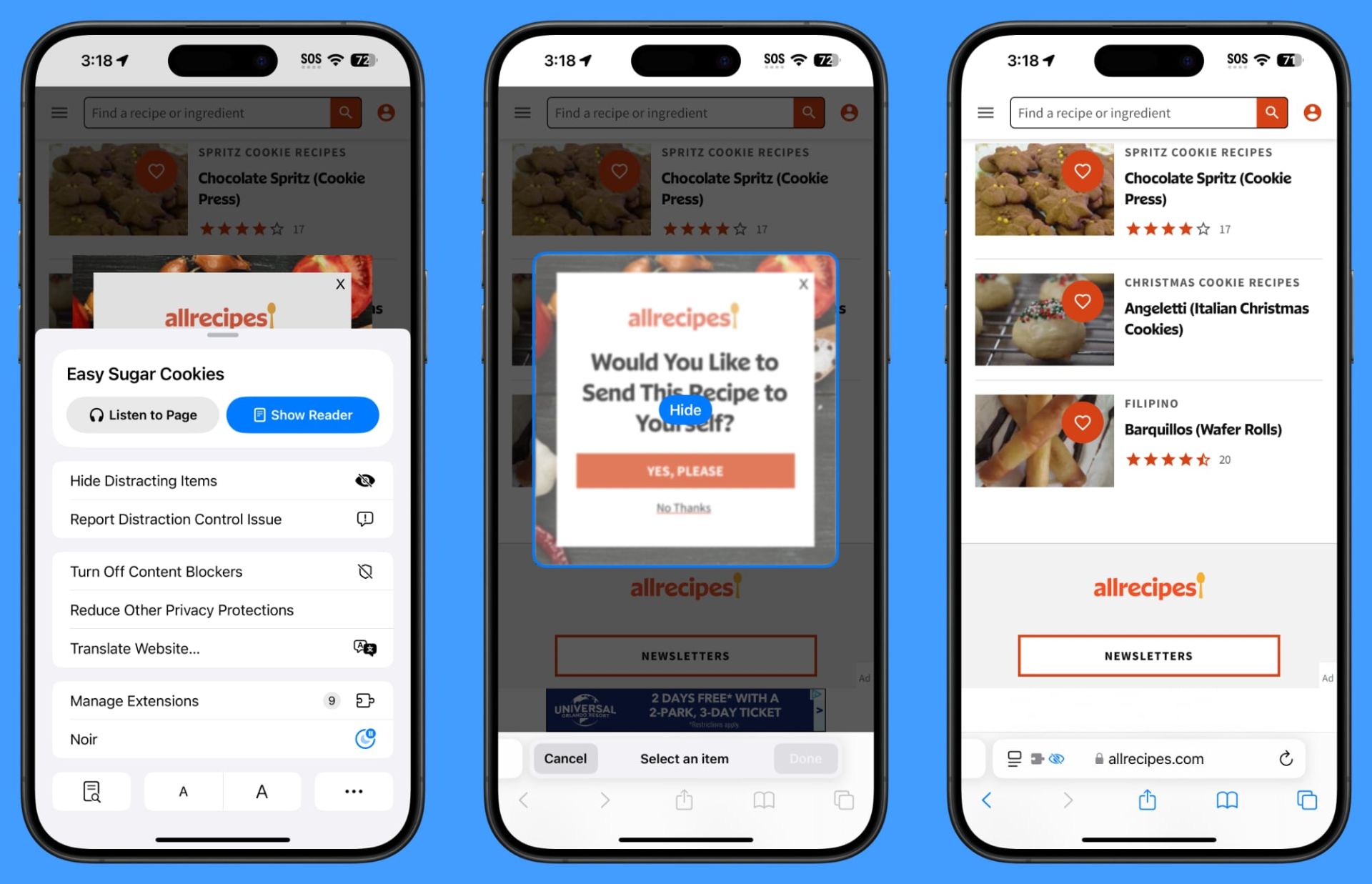
Distraction Control قابلیت تازه سافاری است که به شما امکان میدهد عناصر حواسپرتی را از صفحات وب و مقالات نهان کنید. با منفعت گیری از این قابلیت میتوانید از شر مواردی همچون پنجرههای ورود به حساب، پاپآپهای تنظیمات کوکی، ویدیوهای ثبتنام در خبرنامه و ویدیوهای پخش خودکار خلاص شوید.
Apple
Distraction Control برای نهانکردن تبلیغات کاربرد ندارد. اپل به صراحت اظهار میگوید این قابلیت ابزاری برای حذف تبلیغات نیست و اگرچه میتوانید تبلیغات را بهصورت موقت نهان کنید، با بارگذاری مجدد صفحه یا تبلیغ، مجدداً نمایش مییابد. ویژگی مذکور برای محتوای ثابت و غیرقابل تحول طراحی شده است، نه محتوایی که تحول میکند.
برای دسترسی به Distraction Control، داخل تنظیمات سافاری شوید و سپس روی گزینهی Hide Distracting Items ضربه بزنید. اکنون میتوانید روی عنصری که تصمیم دارد از صفحهی وب نهان بشود، ضربه بزنید. اگر گزینهی Hide Distracting Items را نمیبینید، روی سهنقطه در تنظیمات ضربه بزنید و سپس گزینهی ویرایش (Edit) را انتخاب کنید. با این کار میتوانید گزینهی مذکور را به تنظیمات دسترسی سریع خود اضافه کنید.
مواردی که نهان کردهاید تا وقتی که محتوای آن تحول نکند، هم چنان نهان باقی میهمانند. یقیناً میتوانید با رفتن به همان گزینهها و ضربهزدن روی Show Hidden Items صفحهی وب را به حالت پیشفکر برگردانید.
Distraction Control هفتهی قبل به iOS ۱۸ و iPadOS ۱۸ اضافه شد و اکنون در نسخههای بتا نیز اراعه میبشود.
Collection در Photos (iOS ۱۸ بتا ۶)

Apple
اپل در بتای ششم iOS ۱۸ تغییرات بیشتری در اپلیکیشن Photos اعمال کرده است که شامل طراحی مجدد Albums Collection میبشود. هر آلبوم اکنون کارت جداگانهای دارد که عکس شاخص مهم در سمت چپ آن قرار میگیرد. در نسخههای قبلی، نام آلبوم در سمت چپ و مجموعهای از تصاویر کوچک در سمت راست قرار داشت.
Control Center (همه نسخههای بتا)
Apple
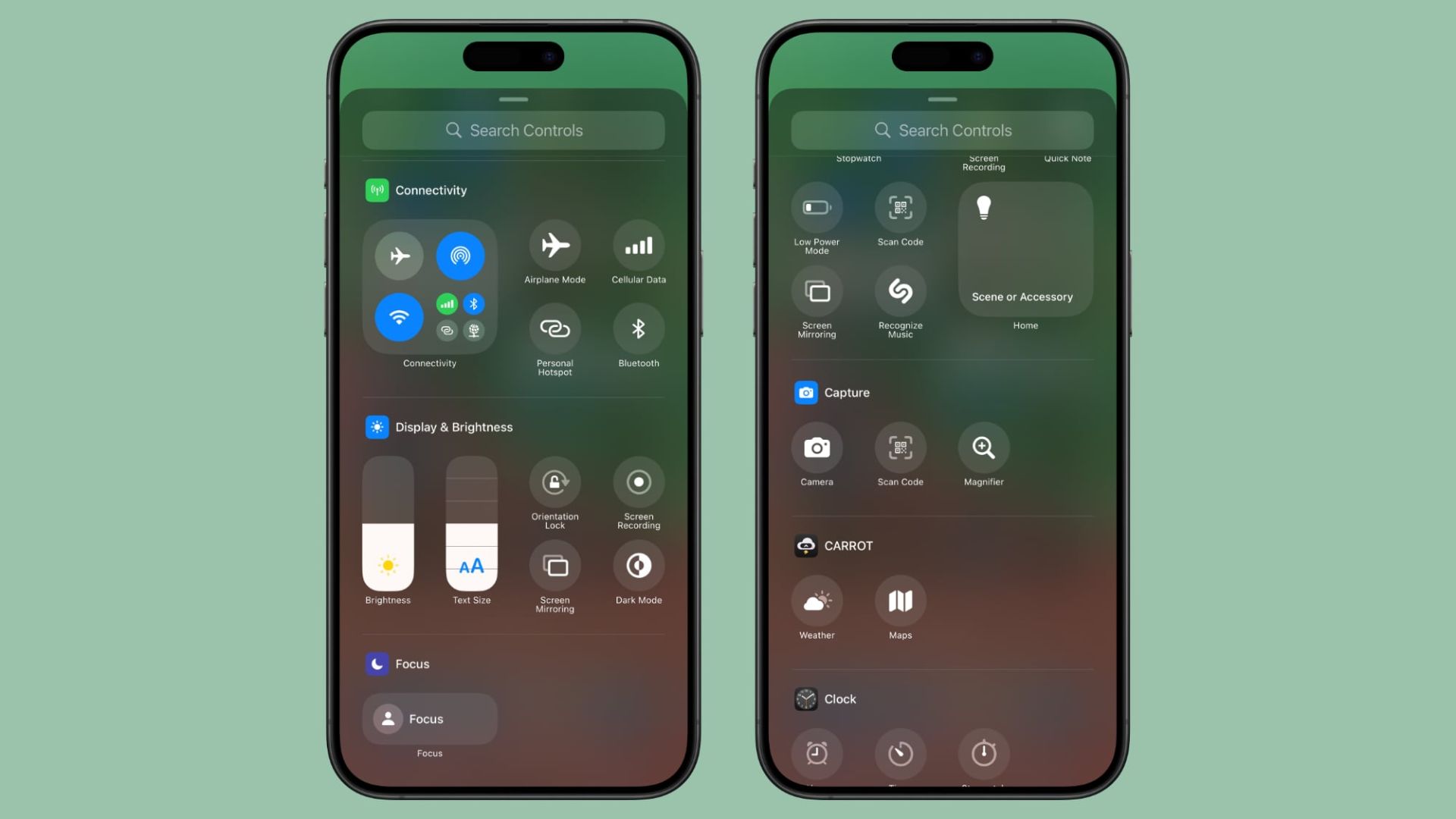
در Control Center، سوییچ جدیدی برای روشن و خاموشکردن بلوتوث وجود دارد. این سوییچ جدا از کنترلهای کلی ارتباطی است که همه انها در کنار هم قرار دارند و میتوان آن را به هر صفحهای از کنترل سنتر اضافه کرد.
این چنین میتوانید سوییچ بلوتوث را به صفحهی قفل جانشین دوربین یا چراغقوه اضافه کنید یا آن را به دکمهی اکشن آیفون ۱۵ پرو و آیفون ۱۵ پرو مکس تعلق دهید.
تغییراتی در نحوهی سازماندهی آیکونهای Control Center در گالری تشکیل شده است. بهگفتن مثال، بخشی به نام Capture شامل گزینههای Camera، Scan QR Code و Magnifier میبشود و حالت Silent Mode نیز زیر قسمت Sounds دردسترس قرار دارد.
آیکونهای اعلان در حالت تاریک (همه نسخههای بتا)

Apple
هنگامی که آیکونهای حالت تاریک روشن می باشند، اعلانهایی که از برنامههایی با آیکون حالت تاریک دریافت میکنید، بهدرستی با آن آیکون نشان داده خواهد شد و نه با آیکون حالت روشن.
دقت داشته باشید که در بتای دوم iOS ۱۸.۱، برای داشتن آیکون تاریک در اعلانها، باید هم حالت تاریک و هم آیکونهای حالت تاریک را فعال کرده باشید. در بتای ششم iOS ۱۸، آیکونهای Dark Mode با روشنبودن آیکونهای تاریک نمایش مییابند.
صفحههای خوشآمدگویی (همه نسخههای بتا)
Apple
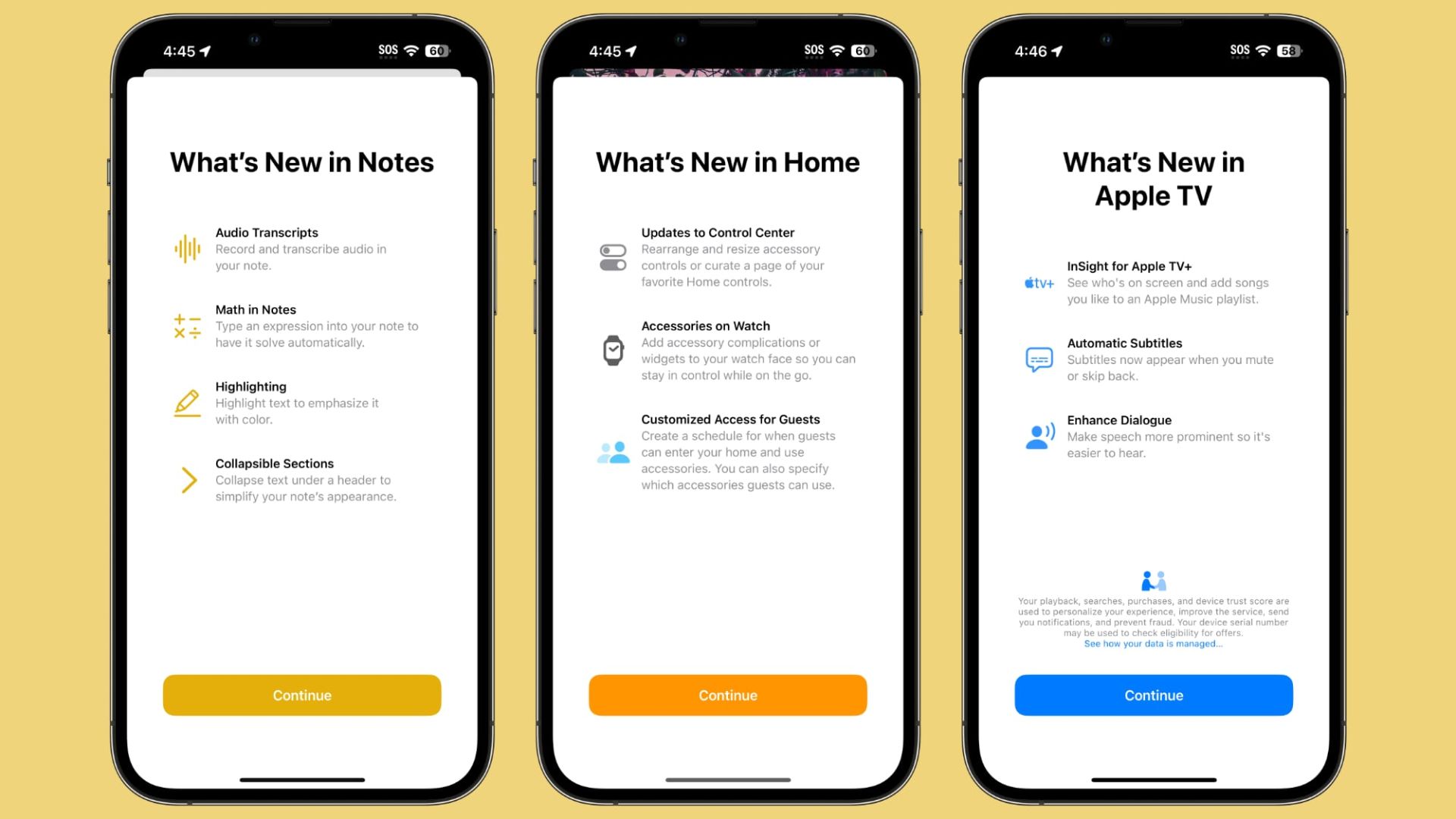
با آمادهشدن اپل برای انتشار کردن iOS ۱۸، صفحههای خوشآمدگویی جدیدی برای Photos ،Translate، Podcasts ،Home ،Apple TV ،Calculator و Notes وجود دارد. اضافهشدن این صفحهها مشخص می کند به آخر تغییرات برنامهریزیشده برای نسخهی پایه iOS ۱۸ که روی مدلهای آیفون ۱۶ نصب خواهد شد، نزدیک میشویم.
مکانیابی هوش مصنوعی اپل (iOS ۱۸.۱)

Apple
هوش مصنوعی اپل در بتای دوم ۱۸.۱ نسخههای محلی جدیدی از زبان انگلیسی دارد که شامل کانادا، ایرلند، نیوزیلند، آفریقای جنوبی، هند و سنگاپور میبشود.
اکنون حمایتاز زبانهای غیرانگلیسی به Apple Intelligence اضافه نشده است و اپل میگوید حمایتاز زبانهای دیگر در اواخر امسال و سال ۲۰۲۵ اراعه خواهد شد.
هوش مصنوعی اپل در اتحادیه اروپا (iOS ۱۸.۱)
افراد بسیاری در اتحادیهی اروپا موفق شدهاند با تنظیم منطقهی خود روی ایالات متحده و تحول زبان روی انگلیسی آمریکایی، هوش مصنوعی اپل را فعال و از آن منفعت گیری کنند.
رنگآمیزی آیکونها (همه نسخههای بتا)
رنگهایی که برای مطابقت با والپیپرها به آیکونهای خود اعمال میکنید، اکنون به آن والپیپر مرتبط می باشند و نه سیستم. هنگامی که والپیپر خود را تحول میدهید، اگر آیکونهای خود را برای هماهنگی با رنگ والپیپر تنظیم کرده باشید، آیکونها نیز تحول خواهند کرد.
اپل موزیک (همه نسخههای بتا)
Apple
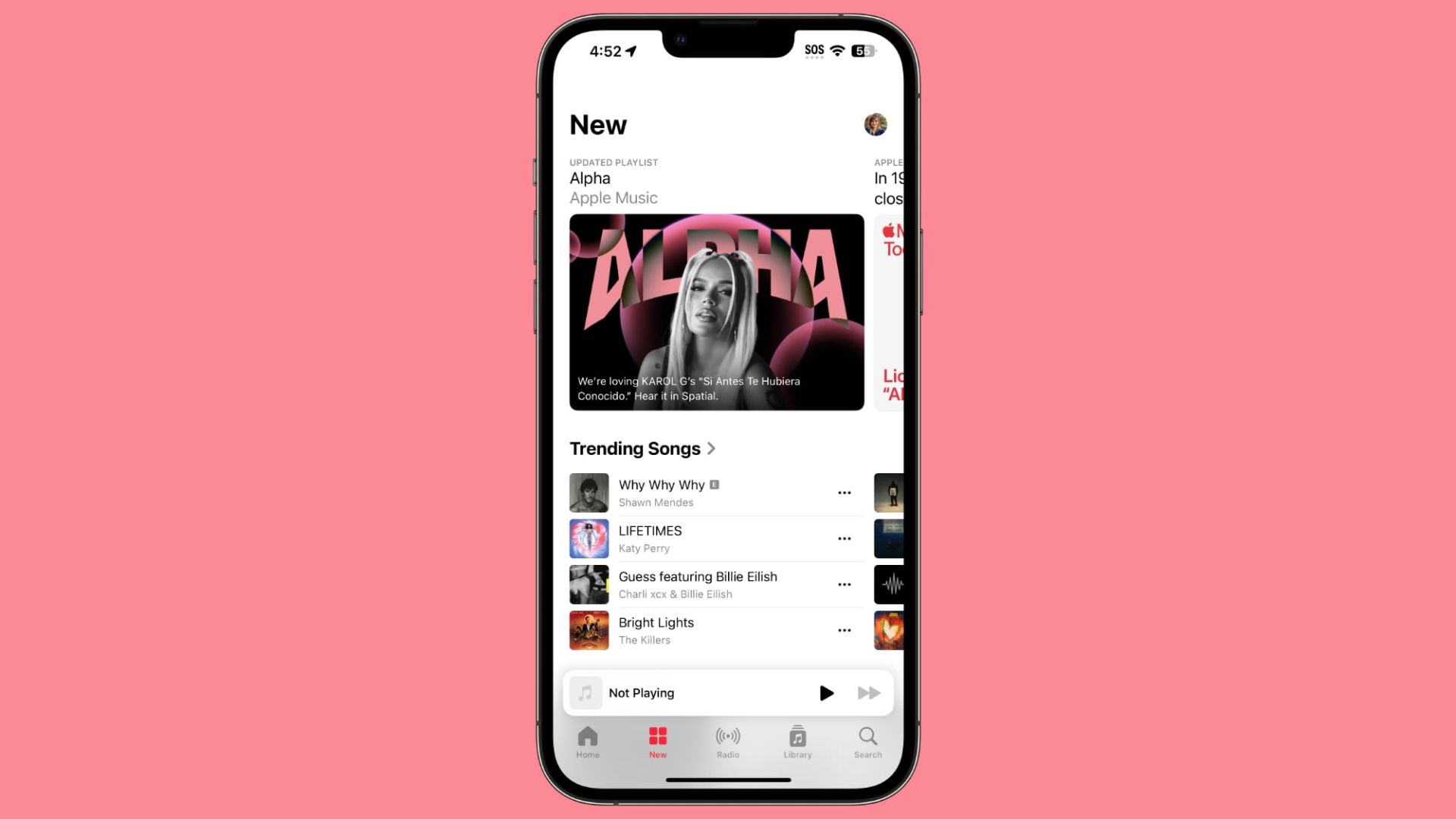
تب Browse در اپل موزیک اکنون تب New نامیده میبشود.
صفحه قفل (iOS ۱۸.۱)
در بتای دوم iOS ۱۸.۱ دیگر نمیتوان با کشیدن انگشت از صفحهی قفل به پایین به جستوجوی اسپات لایت دسترسی اشکار کرد، اما امکان دارد این مورد، باگ باشد.
ایمیل – هشدار ارتقا
اپل میگوید گسترشدهندگانی که بتای پنجم iOS ۱۸ را نصب کردهاند و تصمیم دارند آن را به بتای iOS ۱۸.۱ ارتقاء دهند، به گمان زیادً باید همهی ایمیلهای خود را مجدداً دانلود کنند.
دسته بندی مطالب
[ad_2]


